안내 · 활용
AI로 만든 HTML 발표자료, 코드 없이 손보기
이제는 PPT도 HTML로 만드는 시대예요. AI가 9할을 만들어 줬다면, 남은 1할의 손질은 끌림으로 해 보세요.
왜 발표자료가 HTML로 오나요
Claude, ChatGPT, Gemini 같은 AI에게 "발표자료 만들어 줘"라고 하면, 요즘은 PPT 파일 대신 HTML 파일을 주는 경우가 많아요. HTML은 AI가 가장 잘 쓰는 형식이라 디자인이 깔끔하게 나오고, 브라우저만 있으면 어떤 컴퓨터나 휴대폰에서도 똑같이 열리기 때문이에요.
그런데 받은 다음이 문제예요. 회사 이름에 오타가 하나 있거나, 카드 하나가 살짝 어긋나 있거나, 제목 글씨를 조금 키우고 싶을 때가 꼭 생겨요. 이럴 때 보통 고르는 방법은 셋이에요.
- AI에게 다시 부탁하기: 간단하지만, 고쳐 달라는 곳 말고 다른 곳까지 바뀌는 일이 잦아요.
- 코드 직접 고치기: 정확하지만, HTML과 CSS를 알아야 하고 원하는 줄을 찾기도 어려워요.
- 끌림으로 고치기: 화면에 보이는 그대로 클릭하고 끌어서 고쳐요. 고친 곳만 바뀌어요.
자주 고치는 다섯 가지
AI가 만든 발표자료를 받았을 때 가장 많이 손보는 것들을 모았어요. 모두 편집기에 파일을 끌어다 놓은 뒤 바로 할 수 있어요.
① 오타와 문구 고치기
고칠 글자를 더블클릭하고 평소처럼 입력하세요. 숫자나 날짜, 사람 이름처럼 AI가 자주 틀리는 부분은 꼭 한 번 훑어보는 게 좋아요.
② 글자 크기 키우기
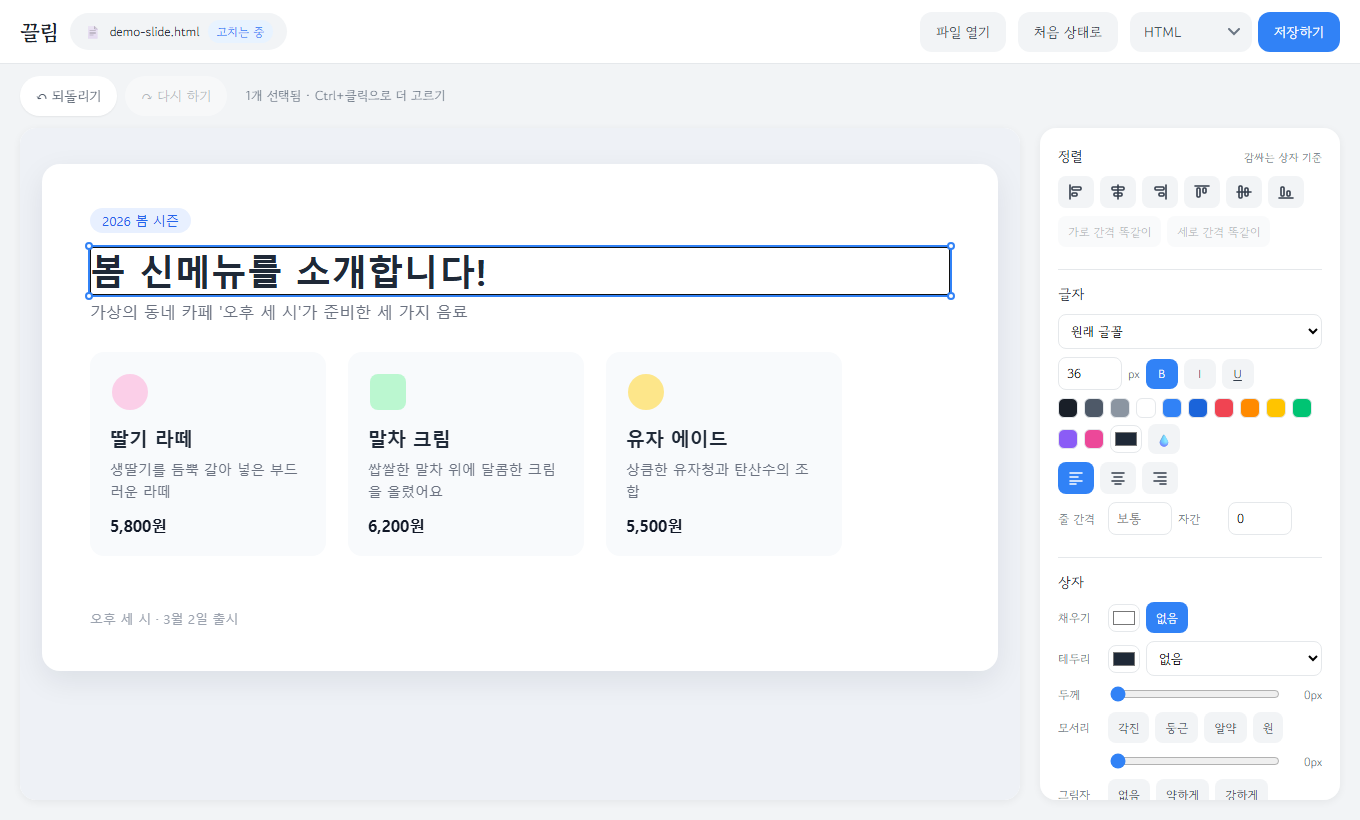
제목이나 강조하고 싶은 문장을 클릭해서 고른 뒤, 오른쪽 패널의 글자 칸에서 크기를 바꿔요. 발표장 뒤쪽에서도 보이도록 본문은 최소 18~20px 정도를 권해요.
③ 어긋난 카드 맞추기
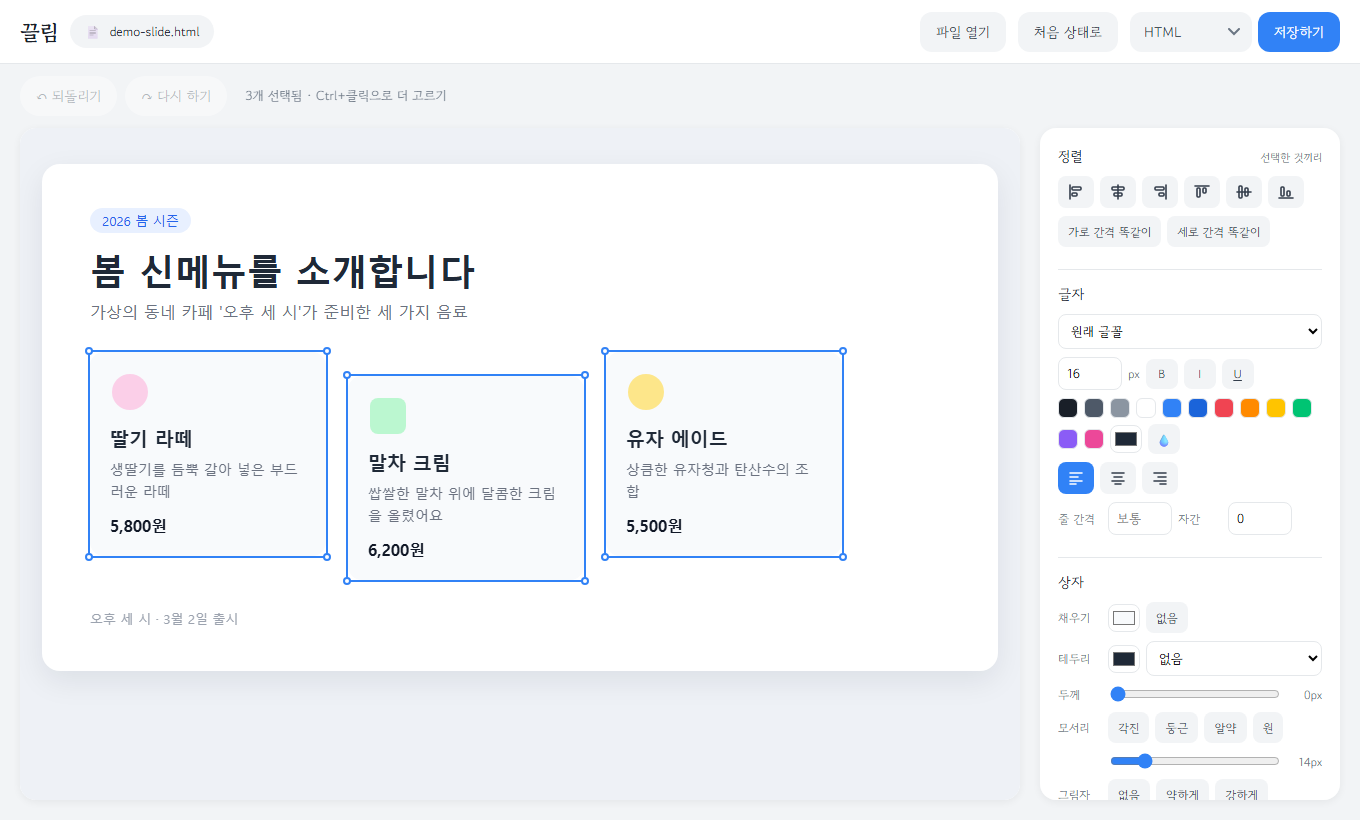
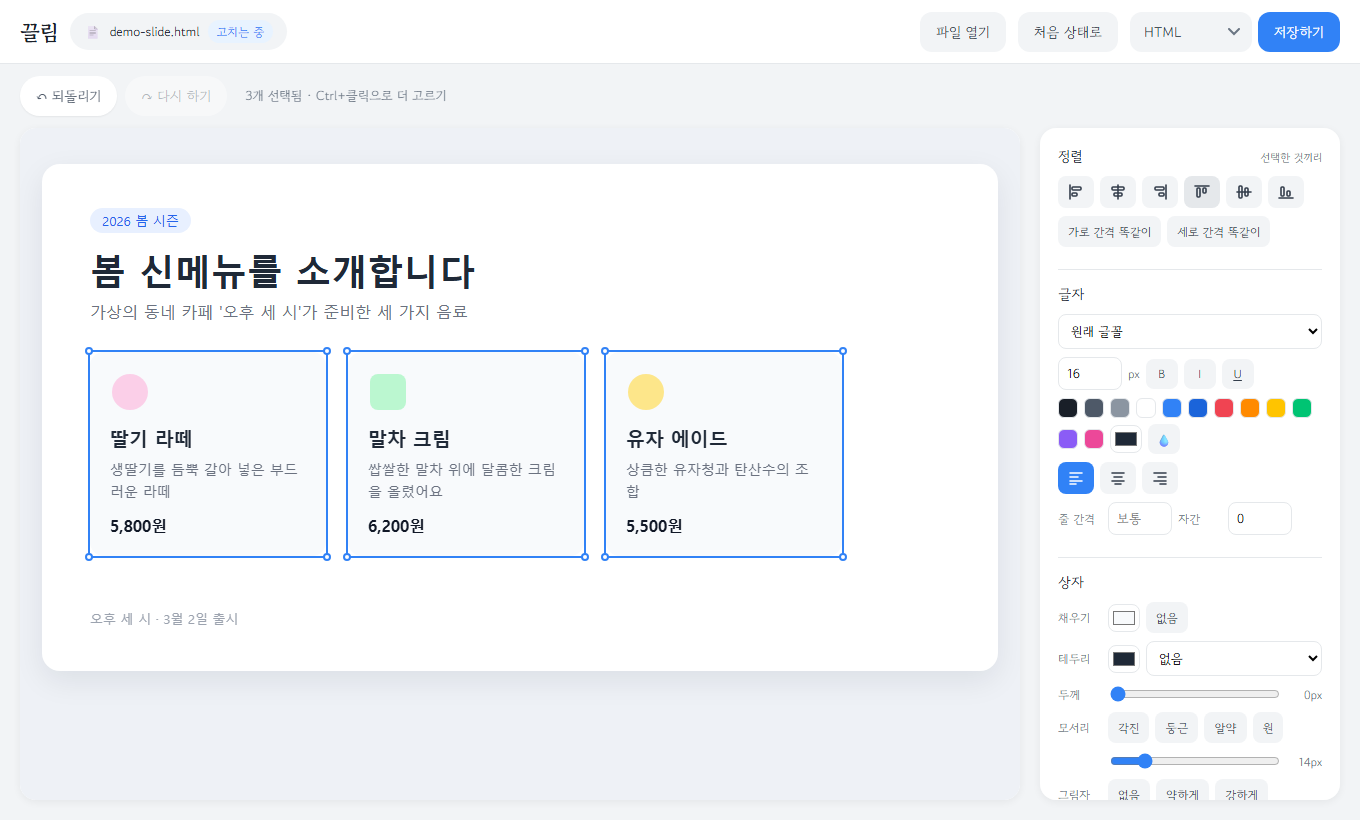
AI가 만든 카드나 상자가 미묘하게 어긋나 있을 때가 있어요. Ctrl을 누른 채 카드들을 차례로 클릭해서 모두 고른 다음, 패널의 정렬에서 위쪽 맞춤이나 가로 간격 똑같이를 누르세요.
④ 폰트 바꾸기
AI가 만든 파일은 대부분 기본 글꼴을 써서 밋밋할 때가 있어요. 제목을 고르고 패널의 폰트 목록에서 고운바탕, 본명조 같은 무료 한글 폰트를 골라 보세요. 분위기가 확 달라져요. 폰트 목록은 정렬·폰트·도형 서식에 정리했어요.
⑤ 강조색 맞추기
회사나 행사의 대표색이 있다면 강조 문구를 고르고 글자색을 바꿔요. 화면에 이미 있는 색을 그대로 쓰고 싶다면 💧 스포이드를 눌러 그 색을 찍으면 돼요. 스포이드는 Chrome과 Edge 최신 버전에서 쓸 수 있어요.
AI에게 부탁할 때 이렇게 하면 고치기 쉬워요
처음부터 끌림으로 손보기 좋은 파일을 받으면 작업이 훨씬 편해요. AI에게 발표자료를 부탁할 때 아래 문장을 덧붙여 보세요.
- "외부 라이브러리 없이 HTML 파일 하나로 만들어 줘."
- "슬라이드는 위아래로 이어지게 배치해 줘." (한 화면에서 넘기는 방식은 이미지 저장 시 지금 보이는 장만 저장돼요.)
- "이미지는 파일 안에 넣어 줘." (외부 이미지 주소는 인터넷이 없으면 안 보여요.)
주의할 점
- 믿을 수 없는 곳에서 받은 HTML 파일은 열지 마세요. 파일 안의 스크립트가 편집기 안에서 실행돼요.
- 회사 자료나 개인정보가 담긴 파일이라도 끌림은 서버로 보내지 않아요. 다만 저장한 파일을 공유할 때는 내용을 한 번 더 확인하세요.
- 슬라이드를 넘기는 버튼이나 애니메이션 같은 스크립트 기능은 그대로 두는 게 안전해요. 끌림은 보이는 모양과 글자를 고치는 데 맞춰져 있어요.