안내 · 기본
시작하기: 5분 만에 익히는 끌림
끌림은 PPT를 다뤄 봤다면 바로 쓸 수 있도록 만들었어요. 파일을 열고, 고르고, 끌고, 고치고, 저장하는 다섯 단계만 알면 충분해요.
1. 파일 열기
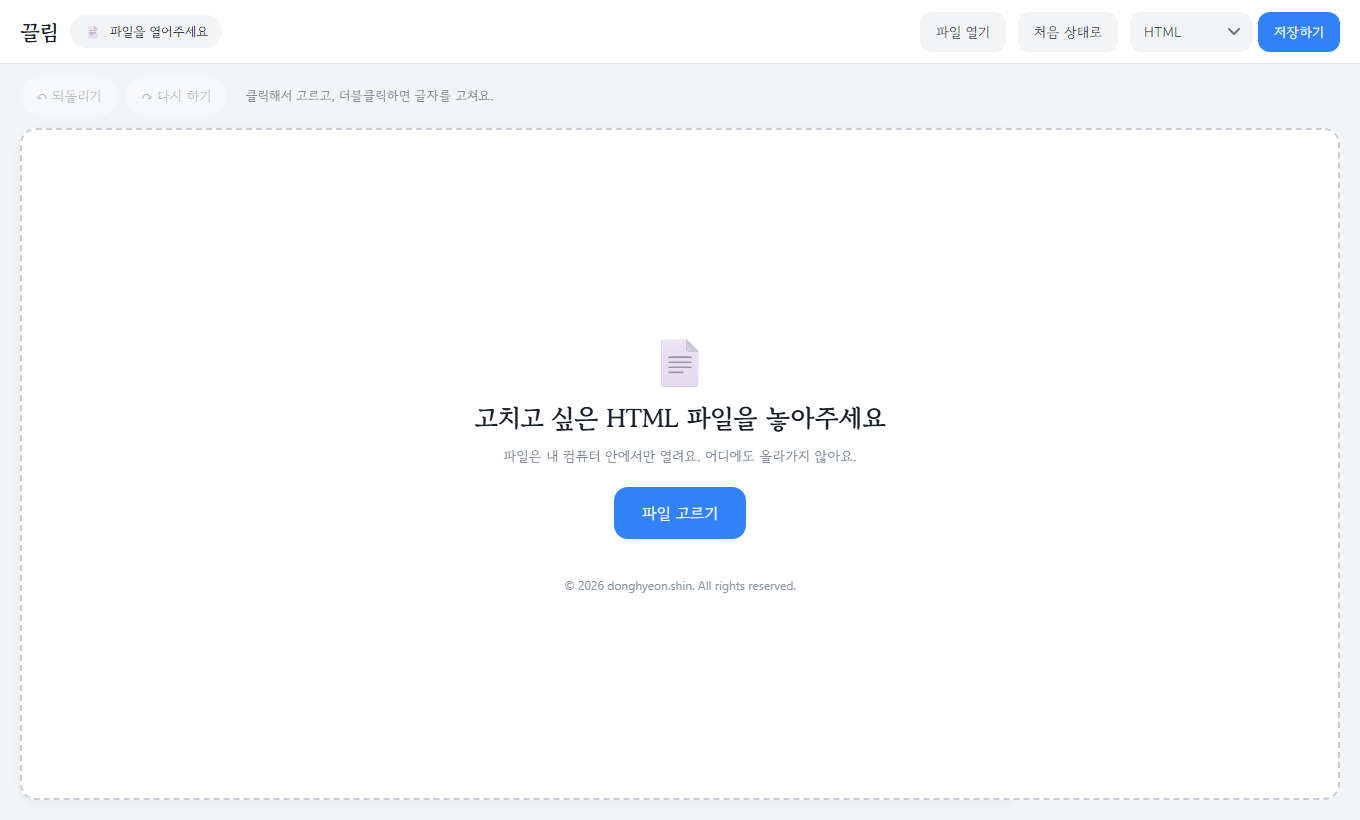
편집기를 열면 가운데에 "고치고 싶은 HTML 파일을 놓아주세요"라는 안내가 보여요. 고칠 .html 파일을 이 화면 어디에든 끌어다 놓거나, 파일 고르기 버튼을 눌러 선택하면 바로 열려요.
2. 고르기
고치고 싶은 부분을 한 번 클릭하면 파란 테두리와 네 귀퉁이 점이 생겨요. 이게 "골랐다"는 표시예요. 오른쪽 서식 패널도 고른 것에 맞게 바뀌어요.
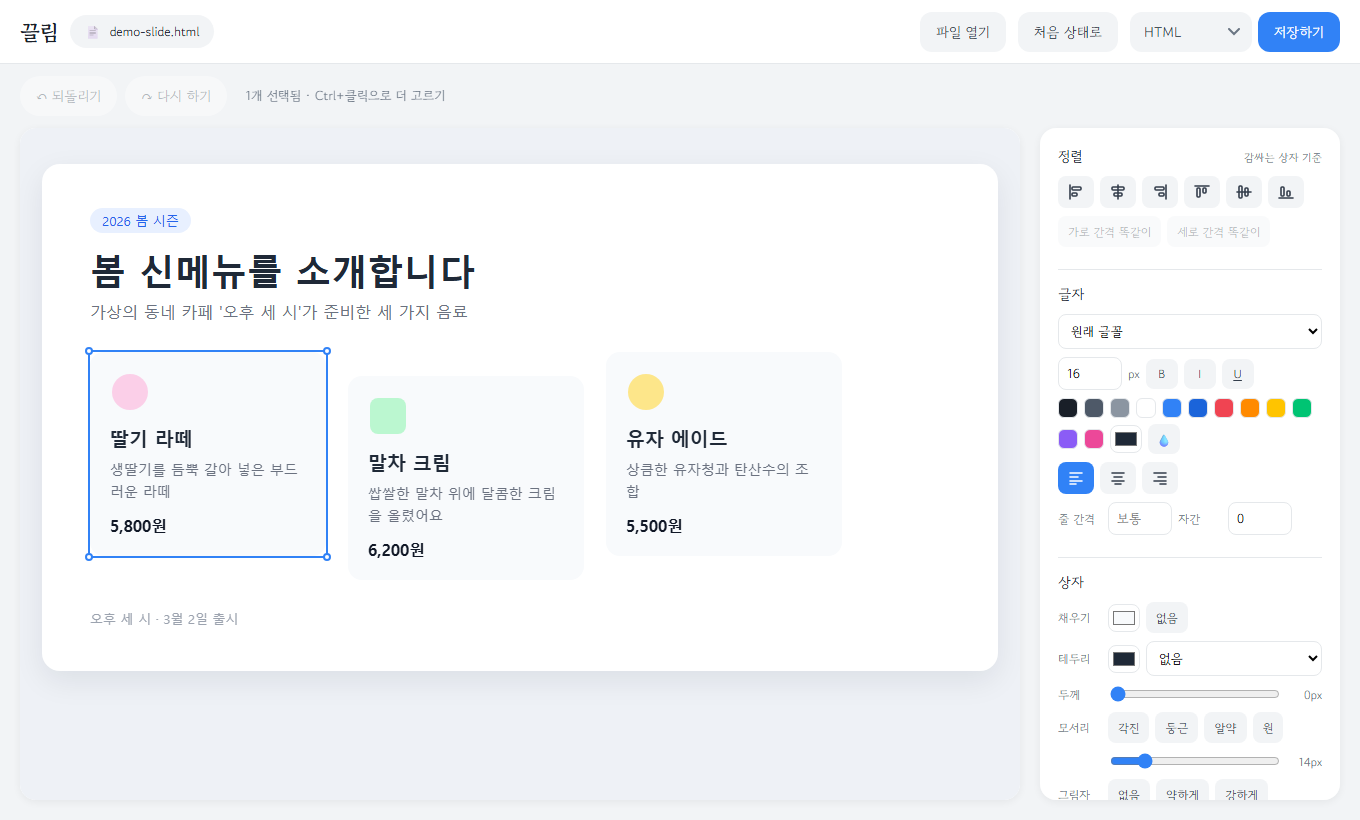
- 여러 개 고르기: Ctrl(맥은 ⌘)을 누른 채 클릭하면 하나씩 더해져요. 이미 고른 것을 다시 Ctrl+클릭하면 빠져요.
- 한꺼번에 고르기: 빈 곳에서 마우스를 눌러 사각형을 그리면, 사각형 안에 완전히 들어온 것들이 모두 골라져요. 슬라이드 안의 여백처럼 큰 틀 상자의 빈 곳에서 시작해도 돼요.
- 바깥 상자 고르기: 이미 고른 것을 한 번 더 클릭하면 그걸 감싸는 한 단계 바깥 상자가 골라져요. 카드 안의 제목을 골랐다가 다시 누르면 카드 전체가 골라지는 식이에요. 슬라이드 전체 같은 큰 틀 상자도 이렇게 고르고, 고른 뒤에는 빈 곳을 끌어 옮길 수 있어요.
- 선택 풀기: Esc를 누르거나 빈 곳을 클릭해요.
3. 옮기기
고른 것을 마우스로 눌러 그대로 끌면 움직여요. 여러 개를 골랐다면 함께 움직여요. 고르지 않은 것을 바로 눌러 끌어도 돼요. 누르는 순간 골라지고 이어서 움직여요.
조금씩 맞추고 싶다면 방향키를 쓰세요. 한 번에 1px, Shift를 같이 누르면 10px씩 움직여요.
크기 바꾸기
하나만 고르면 파란 테두리에 작은 네모 손잡이 8개가 생겨요. PPT의 텍스트 상자처럼 손잡이를 끌면 상자 크기가 바뀌고, 안의 글자는 바뀐 폭에 맞춰 저절로 다시 줄바꿈돼요.
- 좌우 손잡이는 폭, 위아래 손잡이는 높이, 귀퉁이 손잡이는 둘 다 바꿔요. 잡지 않은 반대쪽 변은 그 자리에 그대로 있어요.
- 높이를 글자보다 작게 줄여도 글자는 잘리지 않고 상자 밖으로 넘쳐 보여요. 글자 크기는 바뀌지 않아요.
- 한 줄로만 보이게 막아 둔 글자도 크기를 바꾸면 줄바꿈이 켜져요.
- 옮기기처럼 상자가 원래 차지하던 자리는 그대로 남아서, 옆이나 아래 상자는 움직이지 않아요. 그래서 상자를 키우면 PPT처럼 옆 상자와 겹쳐 보일 수 있어요.
- 도식(SVG) 안의 글자와 도형, 여러 개를 함께 고른 경우는 아직 크기를 바꿀 수 없어요.
4. 글자 고치기와 지우기
글자를 더블클릭하면 그 자리에서 바로 고칠 수 있어요. 깜빡이는 커서가 생기면 평소처럼 지우고 입력하면 돼요. 다 고쳤으면 다른 곳을 클릭하거나 Esc를 누르세요.
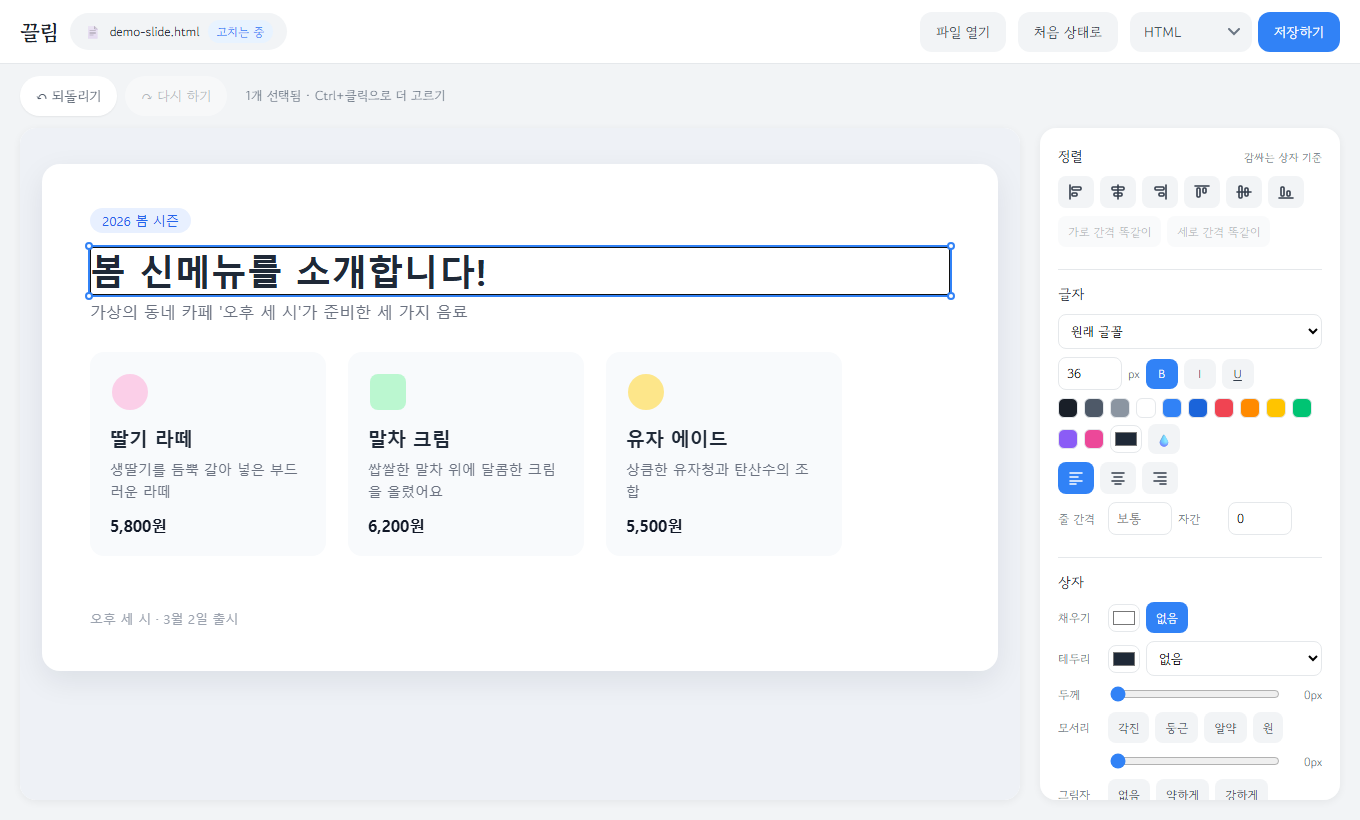
도식이나 그림(SVG) 안의 글자는 더블클릭하면 글자 위에 입력칸이 떠요. 고친 뒤 Enter를 누르거나 다른 곳을 클릭하면 반영되고, Esc를 누르면 고친 내용이 취소돼요.
필요 없는 부분은 고른 다음 Delete나 Backspace로 지워요. 실수로 지워도 걱정하지 마세요. 바로 아래에서 설명하는 되돌리기로 원래 자리에 그대로 돌아와요.
5. 되돌리기
위쪽 툴바의 ↶ 되돌리기 버튼이나 Ctrl+Z를 누르면 방금 한 일이 취소돼요. 다시 하려면 ↷ 다시 하기나 Ctrl+Y를 누르세요. 최대 100단계까지 기억해요.
- 옮기기, 정렬, 서식 바꾸기, 지우기, 글자 고치기가 모두 되돌려져요.
- 슬라이더를 끌거나 방향키를 연달아 누른 것은 한 번에 묶여서 되돌려져요.
- 전부 처음으로 돌리고 싶다면 처음 상태로 버튼을 누르세요. 다른 파일을 열거나 새로고침하면 되돌리기 기록은 사라져요.
6. 저장하기
오른쪽 위 버튼으로 저장해요. 엑셀처럼 원본에 덮어쓸지, 새 파일로 저장할지 고를 수 있어요.

- 원본 파일에 저장(Ctrl+S): 열었던 HTML 파일에 그대로 덮어써요. 처음 덮어쓸 때 확인 창이 한 번 뜨고, 브라우저가 파일을 고쳐도 되는지 물어보면 허용해 주세요. 덮어쓴 뒤에는 원래 내용으로 돌아갈 수 없어요.
- 다른 이름으로 저장(Ctrl+Shift+S): 저장 창에서 폴더와 이름을 골라 새 파일로 저장해요. 그 뒤로는 새 파일을 고치는 중이 되고, 원본 파일에 저장도 새 파일에 해요.
- 이미지(PNG·JPG): 형식에서 고르고 내보내기를 눌러요. 설정 창에서 형식, 품질, 배율이나 가로 픽셀을 고르고 결과 크기를 미리 볼 수 있어요. 메신저로 공유하기 좋아요.
- PDF: 형식에서 고르고 내보내기를 누른 뒤, 인쇄 창이 열리면 대상을 "PDF로 저장"으로 고르세요.
형식별 차이는 저장과 자주 묻는 질문에 자세히 정리했어요.
7. 발표하기
고친 문서를 그대로 슬라이드쇼로 발표할 수 있어요. 위쪽의 ▶ 발표하기를 누르면 전체 화면으로 바뀌고, 장이 전환 효과 없이 바로바로 넘어가요.
- 넘기기: →·Space·Enter나 화면 클릭은 다음 장, ←는 이전 장, Home/End는 처음·마지막 장이에요.
- 끝내기: Esc를 누르면 편집 화면으로 돌아와요. 발표하는 동안 편집 중인 내용은 그대로예요.
어떤 부분이 한 장이 될지는 이렇게 정해져요. 오른쪽 서식 패널 맨 아래 발표 슬라이드 칸에서 지금 몇 장인지 볼 수 있어요.
- 직접 정하기: 요소를 고르고(여러 개도 돼요) 선택한 것을 슬라이드로 추가를 누르면, 고른 것들을 감싸는 영역이 한 장이 돼요. 화면에 꽉 차게 키워서 보여 줘요. 목록에서 순서를 바꾸거나(↑·↓) 뺄 수(✕) 있고, Ctrl+Z로 되돌릴 수 있어요.
- 자동으로 찾기: 직접 정한 장이 없으면, 화면 한 장 크기로 이어지는 슬라이드(위아래로 스크롤하는 발표자료)를 찾아서 써요. 목록으로 불러와 고치기를 누르면 찾은 장을 목록으로 옮겨 순서를 바꾸거나 뺄 수 있어요.
- 화면 높이로 나누기: 둘 다 아니면 문서를 화면 높이만큼 잘라서 한 장씩 보여 줘요.
8. 단축키 한눈에 보기
| 하고 싶은 일 | 방법 |
|---|---|
| 고르기 | 클릭 |
| 여러 개 고르기·빼기 | Ctrl(맥 ⌘) 또는 Shift + 클릭 |
| 한꺼번에 고르기 | 빈 곳에서 드래그 |
| 바깥 상자로 넓히기 | 고른 것을 한 번 더 클릭 |
| 옮기기 | 끌기, 방향키(1px), Shift+방향키(10px) |
| 크기 바꾸기 | 하나만 고른 뒤 테두리의 손잡이 8개 중 하나를 끌기 |
| 글자 고치기 | 더블클릭, 끝낼 때 Esc |
| 지우기 | Delete 또는 Backspace |
| 되돌리기 / 다시 하기 | Ctrl+Z / Ctrl+Y |
| 원본 파일에 저장 / 다른 이름으로 저장 | Ctrl+S / Ctrl+Shift+S |
| 선택 풀기 | Esc |
| 발표: 다음 장 / 이전 장 | →·Space·클릭 / ← |
| 발표 끝내기 | Esc |